18 de fev. de 2022

Respiração: funcionamento, importância e exercícios


A respiração é um mecanismo básico e automático do corpo humano, com várias funções. Além de permitir a troca gasosa entre o organismo e o meio ambiente, ela auxilia no fortalecimento dos músculos e mantém o cérebro saudável.

© Fornecido por eCycle

A respiração também é responsável por retirar energia dos alimentos para utilizá-la em atividades metabólicas. O processo de respiração se divide em celular e pulmonar e inclui a inspiração (entrada do ar) e a expiração (saída de ar). Confira o que acontece no seu corpo quando você respira.

Funcionamento da respiração

Quando você inspira, ou expira, o músculo na parte inferior de sua caixa torácica, chamado diafragma, se contrai e se move para baixo. Isso permite que os pulmões tenham amplo espaço para se expandir. Os músculos entre as costelas, chamados de músculos intercostais, se contraem para puxar a caixa torácica para cima e para fora.

Conforme os pulmões se expandem, o ar é sugado pelo nariz e pela boca e desce pela traqueia até os pulmões. Depois de passar pelos brônquios, o ar finalmente chega aos alvéolos pulmonares, onde ocorre a troca gasosa.

É aí que o oxigênio passa para a corrente sanguínea e, ao mesmo tempo, o dióxido de carbono chega aos alvéolos vindo pela corrente sanguínea, para ser expelido do corpo quando você expira. Em média, esse processo se repete de 17 mil a 30 mil vezes por dia.

Respirar é tão natural que, muitas vezes, nos esquecemos da dimensão de sua importância. Para a maioria de nós, a respiração não é uma grande preocupação até que apareça uma infecção ou doença pulmonar que limite ou comprometa nossa capacidade de respirar. No entanto, existe uma “respiração correta” – e saber como ela funciona pode melhorar a sua saúde como um todo.

Como o sistema respiratório limpa o ar?

O sistema respiratório consiste em órgãos e outras partes do corpo envolvidos na respiração, quando você troca oxigênio e gás carbônico. Esse sistema tem métodos incorporados para impedir que substâncias nocivas no ar entrem em seus pulmões.

Os pelos do nariz ajudam a filtrar partículas grandes. Pelos minúsculos, chamados cílios, ao longo das passagens de ar se movem em círculos para mantê-las limpas. Mas se você inalar substâncias nocivas como fumaça de cigarro, os cílios podem parar de funcionar. Isso pode levar a problemas de saúde como bronquite.

As células da traqueia e dos brônquios produzem muco que mantém as vias respiratórias úmidas e ajuda a manter fora de seus pulmões coisas como poeira, bactérias e vírus. Além disso, elas ajudam a impedir a passagem dos alérgenos, substâncias que causam alergia.

As doenças comuns do sistema respiratório incluem:

Respirando de forma correta

Você já notou como seu padrão de respiração muda com suas emoções ou em certas situações? Quando estamos estressados ??ou com medo, tendemos a respirar de forma rápida e superficial; no entanto, quando estamos relaxados e à vontade, respiramos suave e continuamente.


Video: Praticar exercícios após vacinação pode aumentar quantidade de anticorpos (Dailymotion)

Reprodutor de vídeo de: Dailymotion (Política de Privacidade)

Se prendermos a respiração ou mudarmos a maneira como que inspiramos e expiramos, podemos realmente mudar a forma como nos sentimos. Ao respirar suavemente, por exemplo, enviamos um sinal de relaxamento ao corpo. Em resposta, ele produz menos hormônios do estresse e mais hormônios da felicidade!

O oxigênio é a fonte da vida, porque todos os sistemas do corpo dependem dele. Da cognição à digestão, a respiração eficaz não só pode fornecer a você um maior senso de clareza mental, mas também pode ajudá-lo a dormir melhor, digerir alimentos com mais eficiência, melhorar a resposta imunológica do seu corpo e reduzir os níveis de estresse, promovendo bem-estar geral.

Por isso, a prática da yoga, especialmente a Pranayama, com enfoque no controle da respiração, é muito eficaz em regular a frequência cardíaca e a pressão arterial.

Estudos revelam que a maneira como respiramos afeta ainda o sistema nervoso, a resposta de luta e fuga, os níveis de estresse, a pressão arterial e a digestão! Com tudo isso em jogo, é importante saber permitir que todos esses processos de coordenação funcionem corretamente.

Exercícios, técnicas e tipos de respiração

1. Lábios franzidos

Essa técnica pode ser feita a qualquer momento e é especialmente útil durante atividades como dobrar, levantar ou subir escadas.

Pratique esse exercício de 4 a 5 vezes ao dia, quando começar, para aprender corretamente o padrão respiratório.

  1. Relaxe o pescoço e os ombros.
  2. Mantendo a boca fechada, inspire lentamente pelo nariz por 2 segundos.
  3. Tente franzir os lábios, como se fosse assobiar.
  4. Expire lentamente, soprando ar pelos lábios contraídos e contando até 4.

2. Diafragmática

Este método pode ajudar você a usar o diafragma de maneira adequada. Faça o exercício quando estiver se sentindo relaxado e descansado, de 5 a 10 minutos e de 3 a 4 vezes por dia.

Ao começar, você pode se sentir cansado, mas com o tempo a técnica deve se tornar mais fácil e natural.

  1. Deite-se de costas com os joelhos ligeiramente dobrados e a cabeça sobre um travesseiro.
  2. Você pode colocar um travesseiro sob os joelhos para se apoiar.
  3. Coloque uma das mãos na parte superior do peito e a outra abaixo das costelas, permitindo que você sinta o movimento do diafragma.
  4. Inspire lentamente pelo nariz, sentindo o estômago pressionar a sua mão.
  5. Mantenha a outra mão o mais imóvel possível.
  6. Expire usando os lábios franzidos enquanto contrai os músculos do estômago, mantendo a mão superior completamente imóvel.

Dica: Coloque um livro sobre o abdômen para tornar o exercício mais difícil. Depois de aprender a fazer a respiração abdominal deitado, você pode aumentar a dificuldade tentando fazê-lo sentado em uma cadeira.

3. Leão

A respiração de Leão é uma prática de yoga energizante que alivia a tensão no peito e no rosto. Também é conhecida na ioga como postura do leão ou simhasana, em sânscrito.

  1. Fique sentado em uma posição confortável. Você pode sentar-se sobre os calcanhares ou cruzar as pernas.
  2. Pressione as palmas das mãos contra os joelhos com os dedos bem abertos.
  3. Inspire profundamente pelo nariz e arregale os olhos.
  4. Ao mesmo tempo, abra bem a boca e coloque a língua para fora, trazendo a ponta para baixo em direção ao queixo.
  5. Contraia os músculos da frente da garganta enquanto expira pela boca, fazendo um longo som de “ha”.
  6. Você pode virar o olhar para ver o espaço entre as sobrancelhas ou a ponta do nariz.
  7. Repita a técnica de 2 a 3 vezes.

4. Sitali

Esta prática de yoga ajuda a diminuir a temperatura do corpo e relaxar a mente.

  1. Escolha uma posição sentada confortável.
  2. Estique a língua e curve-a para juntar as bordas externas.
  3. Se sua língua não fizer isso, você pode franzir os lábios.
  4. Inspire pela boca.
  5. Expire pelo nariz.
  6. Continue respirando assim por até 5 minutos.

5. Profunda

A respiração profunda ajuda a aliviar a falta de ar, evitando que o ar fique preso nos pulmões e ajudando você a respirar mais ar fresco. Isso pode ajudá-lo a se sentir mais relaxado e centrado.

  1. Em pé ou sentado, puxe os cotovelos ligeiramente para trás para permitir que o peito se expanda.
  2. Inspire profundamente pelo nariz.
  3. Prenda a respiração e conte até cinco.
  4. Solte lentamente a respiração, exalando pelo nariz.

    FONTE: https://www.ecycle.com.br/

11 de nov. de 2021

Hambúrguer com creme de cebola

 Ingredientes para fazer Hambúrguer com creme de cebola:

  • Para servir:

3 de jun. de 2021

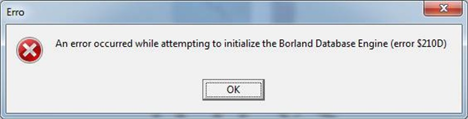
BDE - Erro "An error occurred while attempting to initialize the Borland Database Engine (error $210D)"

BDE - Erro "An error occurred while attempting to initialize the Borland Database Engine (error $210D)"

Ao acessar o executável do módulo (Delphi), o sistema é apresentada  seguinte inconsistência:

"An error occurred while attempting to initialize the Borland Datanase Engine (error $210D)"


Ambiente
Aplicações Delphi


Causa 
Os erros $210D e $2501 são decorrentes de conflitos na alocação de recursos de memória pelo Windows. Nas versões XP e Vista o endereçamento padrão para o BDE era bastante e não havia necessidade de realizar maiores ajustes no BDE para utilizar várias instâncias do BDE simultaneamente sem que houvesse conflitos nos recursos alocados.

mceclip0.png

Solução

Verifique se o BDE está fechado, antes de acessar a aplicação Delphi.

Caso a inconsistência persista, as configurações devem ser realizadas conforme orientações abaixo:

Recomendo que mantenha o valor 7500 para o campo SHAREDMEMLOCATE e SHAREDMEMSIZE 205. Caso a inconsistência persista, desative o recurso de ASLR, incluindo o RM.EXE


Vemos porém que nas últimas versões do Windows o comportamento foi alterado, havendo necessidade de realizar modificações dos parâmetros SHAREDMEMLOCATE e SHAREDMEMSIZE, definindo endereçamento de memória que não esteja sendo utilizado pelo OS. Em muitos casos, no entanto, é possível ajustar as configurações do BDE para contornar o problema com conflitos de memória. Algumas soluções prováveis são:


Altere no BDE o parâmetro memsize para 205.


Solução 1: Nas configurações do BDE, acessar o parâmetro SYSTEM > INIT > SHAREDMEMLOCATE e modificá-lo para 5BDE.Salve a alteração e faça o teste de uso de aplicações simultaneamente abertas.


Solução 2: Nas configurações do BDE, acessar o parâmetro SYSTEM > INIT > SHAREDMEMSIZE e modificá-lo 4096. Salve a alteração e faça o teste de uso de aplicações simultaneamente abertas.


Solução 3: Nas configurações do BDE, acessar o parâmetro SYSTEM > INIT > SHAREDMEMLOCATE e modificá-lo para 0×5BDE. Acesse o parâmetro SYSTEM > INIT > SHAREDMEMSIZE e modifique-o 4096. Salve as alterações e faça o teste de uso de aplicações simultaneamente abertas.


Solução 4: Nas configurações do BDE, acessar o parâmetro SYSTEM > INIT > SHAREDMEMLOCATE e modificá-lo para 0×6BDE. Acesse o parâmetro SYSTEM > INIT > SHAREDMEMSIZE e modifique-o 8192. Salve as alterações e faça o teste de uso de aplicações simultaneamente abertas.


Para esta solução também são válidos os seguintes valores de SHAREDMEMLOCATE: 1000, 7000, 7F00, 2000, 3000, 4000, 5000, 6000,0x%BDE


É possível ainda que seja necessário remover ou desabilitar alguns drivers (de som por exemplo) no Windows 7 e 2008 para resolver o problema, mas normalmente somente “realocando” o pool de memória usado pelo BDE através HAREDMEMLOCATION já será suficiente. Reinicie a máquina após as alterações.


Solução 5: Desabilitar o recurso ASLR.


Estudando o assunto e pesquisando na Internet descobrimos que e o que ocasiona os erros de shared memory do BDE, desde o Windows Vista, é o recurso ASLR (Address Space Layout Randomization) http://en.wikipedia.org/wiki/Address_space_layout_randomization). Esse mecanismo tem como objetivo gerar uma aleatoriedade para os endereços de carga de EXEs e DLLs especialmente marcados (com o bit ASLR). Com isso aumenta-se assim a segurança do SO, pois diminui a probabilidade de um atacante adivinhar onde as áreas importantes de memória estão carregadas. O BDE (lembrando que a versão atual foi liberada lá em 2001) é configurado para alocar uma a área de memória compartilhada no endereço 6BDE (0x6BDE0000, para Windows NT e superiores). Essa área coincide com a região utilizada pelo mecanismo de ASLR (acima de 0x50000000). Por isso os erros de conflito de memória compartilhada. Para solucionar o problema você poderá desabilitar o ASLR da máquina através da criação da chave MoveImages no caminho abaixo no registro:


HKEY_LOCAL_MACHINE\SYSTEM\CurrentControlSet\Control\Session Manager\Memory Management

 "MoveImages"= dword:00000000


Outra alternativa para desabilitar o ASLR no Windows 7 é a utilização do Enhanced Mitigation Experience Toolkit da Microsoft. A criação da entrada de registro pode não desabilitar o recurso para este SO em alguns casos.


O software facilitará este procedimento: https://www.microsoft.com/en-us/download/details.aspx?id=54264


A Microsoft não recomenda desabilitar o ASLR por conta do maior risco de contaminação por malwares, realçando que foi esse recurso que possibilitou maior segurança nos Windows a partir do Vista em diante e que o Hyper-V funciona bem com o mesmo.

( http://blogs.technet.com/b/virtualization/archive/2011/02/09/windows-7-and-windows-server-2008-r2-sp1-add-new-virtualization-innovations.aspx).

mceclip1.png

Caso a inconsistência persista, favor incluir o aplicativo BDEADMIN.EXE e desmarcar as opções MandatoryASLR e BottomUpASLR

mceclip2.png

Em seguida realize o mesmo procedimento para todos os executáveis da linha CorporeRM instalados no diretório CorporeRM

mceclip3.png


8 de jan. de 2021

INICIALIZAR WINDOWS 10

A pasta Inicializar do Windows 10 contém todos os programas que o PC roda automaticamente quando é ligado. Eles podem ser selecionados segundo configurações de fábrica, mas usuários também podem configurar quais aplicativos ele quer abrir ao iniciar o Windows.


A pasta Inicializar ajuda a poupar o tempo na abertura de programas e também pode agilizar a inicialização do sistema em máquinas antigas. Confira a seguir como achar a pasta no computador e como configurar os aplicativos para abrirem automaticamente quando você liga o PC.

Windows 10 April Update 2019: veja funções que chegam com a atualização

A pasta inicializar do Windows 10 permite configurar programas para iniciar com o PC — Foto: Divulgação/Microsoft

A pasta inicializar do Windows 10 permite configurar programas para iniciar com o PC

1. Qual a função da pasta Inicializar?

A pasta Inicializar do Windows contém todos os programas que são automaticamente executados ao iniciar o computador. A função permite que os usuários poupem o tempo de abrir aplicações. É recomendado adicionar à pasta aplicativos de antivírus e de backup para fornecer maior segurança ao PC. Outra opção útil é remover da pasta programas pouco usados do processo de inicialização, para deixar o Windows mais rápido ao ser ligado.

2. Onde fica a pasta iniciar?

Passo 1. Para abrir a pasta iniciar, vá até a Barra de Pesquisa do computador;

Na barra de pesquisa é possível encontrar qualquer ferramenta presente no computador — Foto: Reprodução/Gabrielle Ferreira

Passo 2. Na Barra de Pesquisa, digite "Executar" e selecione a opção correspondente. O menu Executar também pode ser aberto pressionando o atalho de teclado "Windows + R";

Procure pelo Menu Executar, responsável por executar as tarefas do computador — Foto: Reprodução/Gabrielle Ferreira

Passo 3. Após abrir o menu Executar, digite o comando “%AppData%\Microsoft\Windows\Start Menu\Programs\Startup” (sem aspas). Depois clique em "Ok";

Através desse código é possível abrir a pasta Iniciar do computador — Foto: Reprodução/Gabrielle Ferreira

Passo 4. Após o comando ser digitado, a pasta Iniciar será aberta automaticamente. É através dela que será possível adicionar programas que deverão ser inicializados junto com o Windows.

Na pasta Iniciar é possível adicionar ou remover programas para iniciar junto ao Windows — Foto: Reprodução/Gabrielle Ferreira

3. Como ver os aplicativos que iniciam junto com o Windows?

Passo 1. Para descobrir quais programas iniciam com o Windows, vá até a Barra de Tarefas do computador;

A barra de tarefas é a barra que aparece na parte inferior da tela — Foto: Reprodução/Gabrielle Ferreira

Passo 2. Clique com o botão direito do mouse em alguma parte vazia da Barra de Tarefas. Após abri-la, selecione a opção "Gerenciador de Tarefas";

Gerencie e modifique os programas abertos em seu computador através do Gerenciador de Tarefas — Foto: Reprodução/Gabrielle Ferreira

Passo 3. Caso seu Gerenciador de Tarefas abra de forma minimizada, selecione a opção "Mais detalhes", no canto esquerdo inferior da janela;

O Gerenciador de Tarefas pode ser visto de forma compacta ou de forma detalhada — Foto: Reprodução/Gabrielle Ferreira

Passo 4. Em seguida, acesse a aba "Inicializar", na parte superior da tela. Será exibida uma lista com todos os programas que já foram configurados para iniciar com o Windows. Os marcados como "Habilitado" atualmente rodam ao iniciar o PC.

Através da aba Inicializar é possível ver quais programas iniciam automaticamente junto com seu computador — Foto: Reprodução/Gabrielle Ferreira

4. Como fazer para iniciar um programa junto com o Windows?

Passo 1. Primeiro, abra a pasta Inicializar seguindo os passos do item anterior da lista. Depois, busque o programa que deseja adicionar à pasta e clique com o botão direito do mouse sobre o ícone dele. No menu contexto, pressione a opção "copiar", ou use o atalho "Ctrl + C";

Nesse exemplo escolhemos o Google Chrome para ilustrar o passo a passo — Foto: Reprodução/Gabrielle Ferreira

Passo 2. Após copiar o programa desejado, volte para a pasta Inicializar. Clique com o botão direito do mouse para acessar o menu, e selecione a opção "Colar" (ou use o atalho "Crtl + V");

Cole o programa desejado dentro da pasta Iniciar do computador — Foto: Reprodução/Gabrielle Ferreira

Passo 3. O ícone do programa aparecerá dentro da pasta. A partir de então, a o software será rodado automaticamente ao iniciar o computador.

O programa escolhido aparecerá na lista e estará habilitado para iniciar junto ao Windows — Foto: Reprodução/Gabrielle Ferreira


bolinho de chuva

  Bolinho de chuva sequinho  Testada por  Jaqueline Souza atualizada em 02/09/2024  20 a 25 unid.  20min 5.0 de 5 (162)  fiz esta receita  s...